
Claude / Claude Codeで画像生成をできるようにする方法
AIアシスタント「Claude Code」とGoogleの画像生成AI「Gemini」を連携させて、チャットで頼むだけで画像を作れるようにする手順を、プログラミング知識ゼロの方向けに全部解説します。設定済みスキルの無料ダウンロード付き。
AIアシスタント「Claude Code」は、実は画像を作る機能を持っていません。でも、Googleの画像生成AI「Gemini」と連携させれば、チャットで「柴犬のイラスト作って」と頼むだけで画像が出てくるようになります。プログラミング知識ゼロの方向けに、その手順を全部説明します。所要時間は15分ほど。記事の最後に、設定済みの「スキル」を無料でダウンロードできるプレゼント付きです。

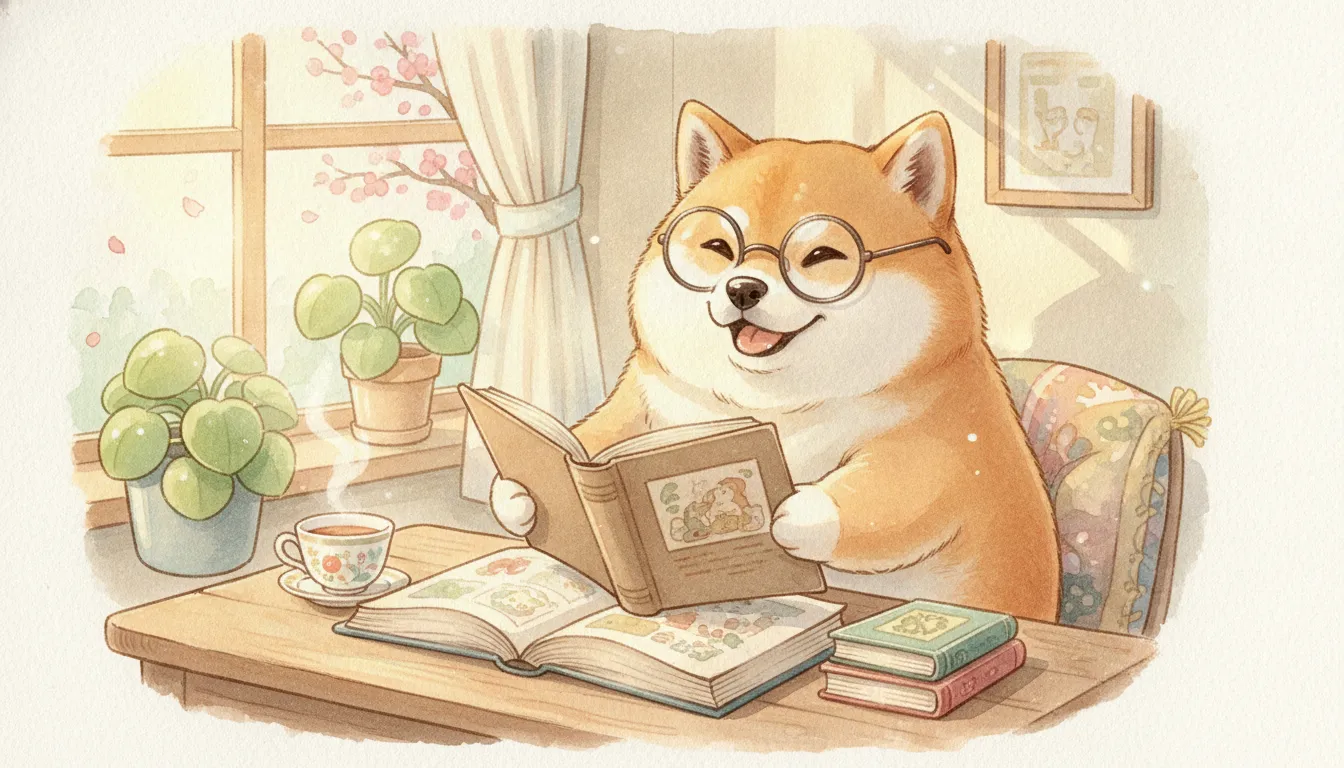
この記事の方法で実際に生成した画像。「メガネをかけて読書する柴犬の水彩イラストを16:9で」と頼んだだけです(1枚 約6円)。
できるようになること
- Claude Codeとの会話の中で、そのまま画像を生成できる(例:「資料用のアイキャッチを16:9で作って」)
- 手持ちの画像の編集もできる(例:「この写真の背景を夕焼けに変えて」)
- 料金は使った分だけ。1枚あたり約6円(高品質モードは約20円)
仕組みをざっくり
登場人物は3つだけです。
- Claude Code …… あなたの指示を聞く「秘書」。自分では絵を描けません
- Gemini API …… Googleの「絵師」。依頼を受けて画像を描いてくれます(APIとは、プログラムから使えるサービスの窓口のこと)
- スキル …… 秘書に渡す「手順書」。「画像を頼まれたら、この方法でGeminiに依頼してね」と書いてあります
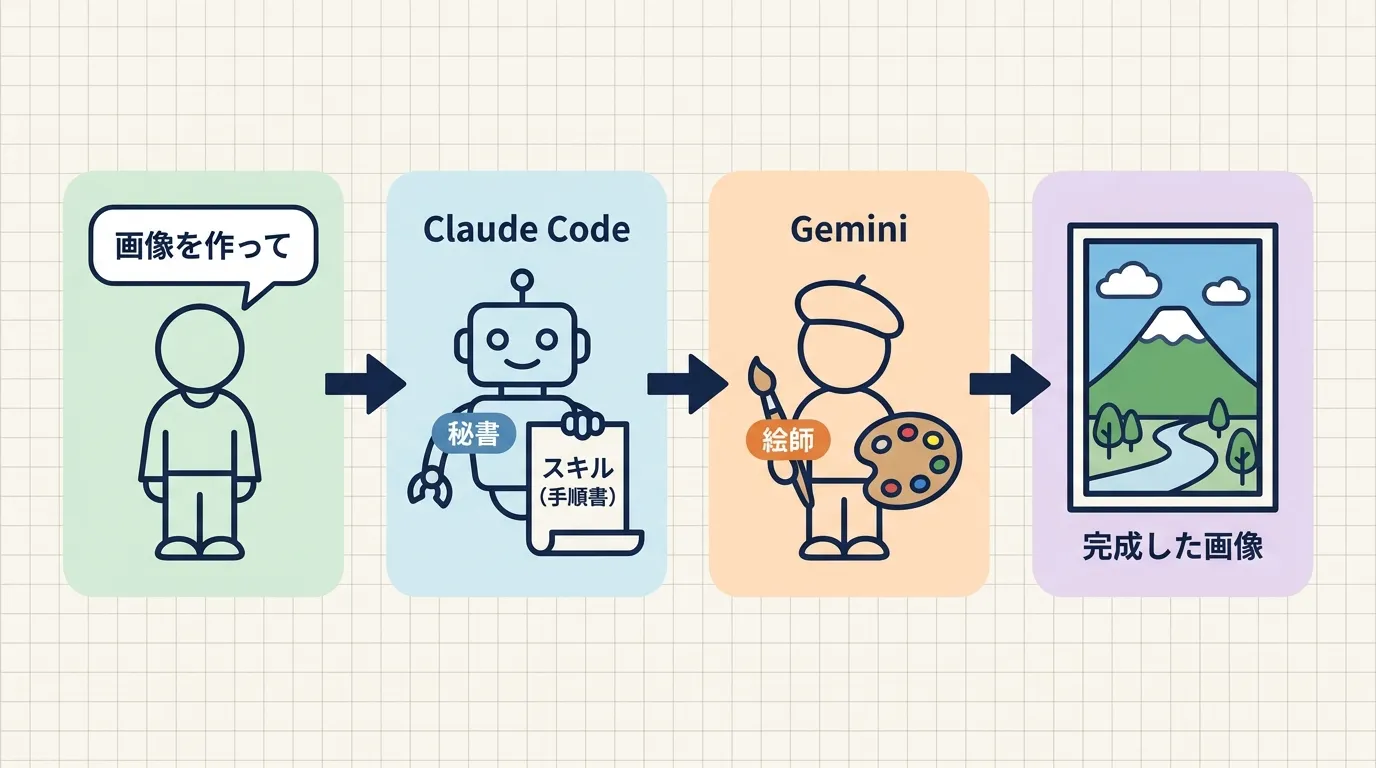
登場人物の関係。秘書(Claude Code)が手順書(スキル)を見ながら、絵師(Gemini)に描いてもらいます。
今回のセットアップは、この「手順書」をClaude Codeに渡して、Geminiに依頼するための「会員証(APIキー)」を用意する作業です。
用語メモ:APIキーとは? サービスを利用するための、あなた専用の合言葉です。これがあると「誰の依頼か」「誰に請求するか」をGoogleが判別できます。他人に知られると勝手に使われて課金されるので、パスワードと同じように扱ってください。
準備するもの
- Claude Code が動くパソコン(この記事はMacを前提に説明します)
- Googleアカウント(無料のGmailアカウントでOK)
- クレジットカード(画像生成は従量課金のため。1枚約6円です)
セットアップ手順(4ステップ)
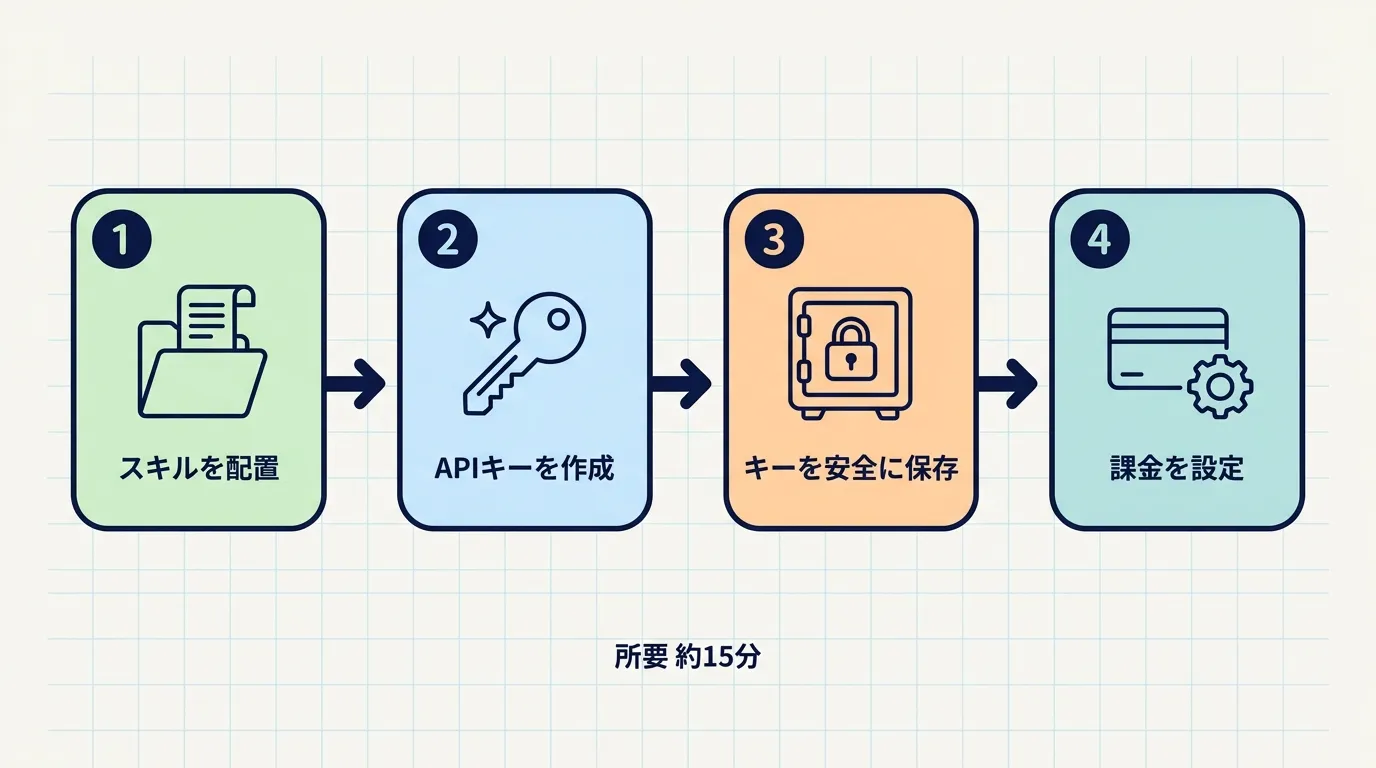
やることはこの4つ。全部で15分ほどで終わります。
STEP 1:スキルを配置する
記事末尾のプレゼントから image-gen-skill.zip をダウンロードして解凍し、出てきた「image-gen」フォルダを、Claude Codeのスキル置き場に入れます。ターミナル(Macに標準で入っている黒い画面のアプリ。Launchpadで「ターミナル」と検索)で次の1行を実行すると一発です。
unzip ~/Downloads/image-gen-skill.zip -d ~/.claude/skills/「~/.claude/skills/image-gen/SKILL.md」というファイルができていれば成功です。
STEP 2:GoogleでAPIキーを作る
Google AI Studio のAPIキーページを開いてGoogleアカウントでログインし、「APIキーを作成」ボタンを押します(すでにキーが表示されている場合は作成不要です)。キーの横のコピーボタンを押してください。
キーはメモ帳やチャットに貼らず、コピーしたまま次のステップへ進むのが安全です。
STEP 3:キーを安全な場所に保存する
キーをコピーした直後に、ターミナルで次の1行を実行します。クリップボードの中身(=いまコピーしたキー)を、自分だけが読める専用ファイルに直接しまう命令です。画面にキーが表示されることはありません。
mkdir -p ~/.config/gemini && pbpaste > ~/.config/gemini/api_key && chmod 600 ~/.config/gemini/api_keyWindowsの方は、環境変数「GEMINI_API_KEY」にキーを設定してください(設定 → システム → バージョン情報 → システムの詳細設定 → 環境変数)。
STEP 4:Googleの課金設定をする
現在、Geminiの画像生成は無料枠では使えないため、従量課金(使った分だけ払う方式)の設定が必要です。APIキーページでキーの行にある「お支払い情報を設定」を押し、案内に沿ってカード情報を入力します。
使いすぎが心配な方は、同じ画面の「費用の上限を作成」から月額上限を設定しておくと安心です(例:月500円)。
使ってみよう
設定はこれで完了です。Claude Codeを開いて(すでに開いている場合は再起動して)、こう話しかけてみてください。
/image-gen 青空の下で本を読む柴犬の水彩イラストを16:9で作って数十秒で画像ができあがり、保存場所もチャットに表示されます。
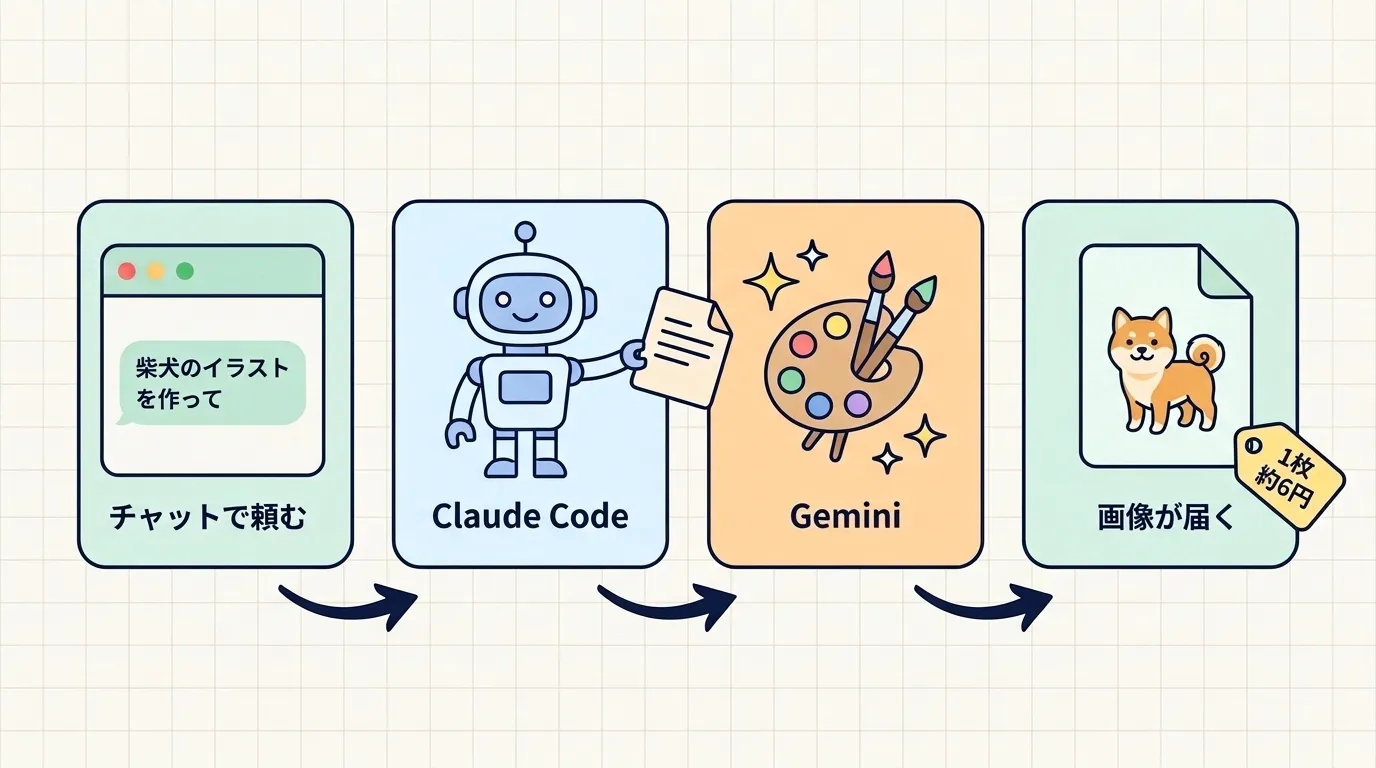
頼んでから画像が届くまで。裏側の受け渡しはすべて自動です。
こんな頼み方もできます。
- 「プレゼン用に、AIとビジネスをテーマにしたシンプルなアイキャッチを16:9で」
- 「この写真の背景を夕焼けのビーチに変えて」(画像ファイルの場所を伝える)
- 「高品質モデルで、『春の新生活応援』という文字入りのバナーを作って」
料金の目安
| モデル | 1枚あたり | 特徴 |
|---|---|---|
| 標準(gemini-2.5-flash-image) | 約6円 | ふだん使いはこれで十分 |
| 高品質(gemini-3-pro-image-preview) | 約20円 | 文字入れ・複雑な構図に強い |
※2026年7月時点・1ドル150円換算の目安です。最新の料金はGoogleの公式ページでご確認ください。
安全に使うための3つの約束
- APIキーをチャットやSNSに貼らない。 AIとの会話にも貼らないのがおすすめです(この記事の方法なら、キーを一度も画面に出さずに設定できます)
- 月額上限を設定しておく。 想定外の請求を防げます
- キーが漏れたかも?と思ったら、 AI Studioでキーを削除して作り直せばOKです
うまくいかないときは
Q. 「HTTP 429」というエラーが出る
A. 課金設定がまだ有効になっていないか、短時間に頼みすぎです。STEP 4を確認し、少し待ってからもう一度試してください。
Q. 「APIキーが見つかりません」と言われる
A. STEP 3のコマンドを、キーをコピーした直後に実行し直してください(途中で別のものをコピーすると失敗します)。
Q. 画像が返ってこない
A. 有名人の名前やブランドロゴなど、安全フィルタに触れる内容の可能性があります。表現を変えて試してください。
プレゼント:スキルを無料配布します
この記事で使っている画像生成スキル一式です。手順書(SKILL.md)・プログラム本体・導入説明(README)が入っています。
image-gen-skill.zip をダウンロード(6KB)
中身はテキストファイルだけなので、気になる方はダウンロード後に自由に中を確認できます。
おわりに
「Claudeは画像が作れない」は半分ほんとで半分うそ。手順書(スキル)と会員証(APIキー)さえ渡せば、いつもの会話の延長で画像づくりまで頼めるようになります。資料のアイキャッチやSNS用の画像づくりが、ぐっと身近になるはずです。ぜひ試してみてください。
※本記事の手順・料金は2026年7月時点の情報です。APIの利用料金はご自身のGoogleアカウントに請求されます。スキルの利用は自己責任でお願いします。